AdhanTVAndroid TV · Google TV

AdhanTV auf deiner TV-Box installieren

Die Installation von AdhanTV dauert etwa fünf Minuten, nur mit der Fernbedienung. Wähle einen der drei Wege unten; jeder Weg, der auf deiner Box klappt, ist richtig.

Was du brauchst

  • Eine Android-TV-Box, ein Google-TV-Gerät oder einen Smart-TV mit Android TV (Android 7.0 oder neuer)
  • Eine Internetverbindung
  • HDMI-CEC eingeschaltet, wenn der Fernseher von selbst angehen soll

Am einfachsten direkt auf der TV-Box

Öffne die App Downloader auf deiner TV-Box und gib ein:

adhantv.net/apk

Version 2.2 · für Android TV und Google TV · Android 7.0 oder neuer

Weg 1: mit dem Browser auf deiner TV-Box

Hat deine Box einen Internetbrowser, etwa Chrome oder TV Bro? Dann ist das der schnellste Weg.

  1. Öffne den Browser auf deiner TV-Box.

  2. Gib adhantv.net/apk in die Adressleiste ein und drücke OK. Der Download von AdhanTV.apk beginnt.

  3. Ist der Download fertig, öffne die Datei in den Downloads des Browsers.

  4. Android fragt, ob der Browser Apps installieren darf. Wähle Einstellungen, schalte Dieser Quelle vertrauen ein und drücke Zurück.

  5. Wähle Installieren und danach Öffnen.
Weg 2: mit der App Downloader (klappt auf fast jeder Box)

Downloader ist eine kostenlose App aus dem Google Play Store, die Dateien lädt und installiert. Ideal, wenn deine Box keinen Browser hat.

  1. Drücke die Home-Taste und öffne den Google Play Store (bei Google TV: Apps › suchen).

  2. Suche Downloader, wähle die orange App Downloader by AFTVnews, drücke Installieren und dann Öffnen.

  3. Erlaube den Zugriff auf Dateien, wenn Downloader fragt.

  4. Wähle das weiße Adressfeld, gib adhantv.net/apk mit der Bildschirmtastatur ein und drücke Go.

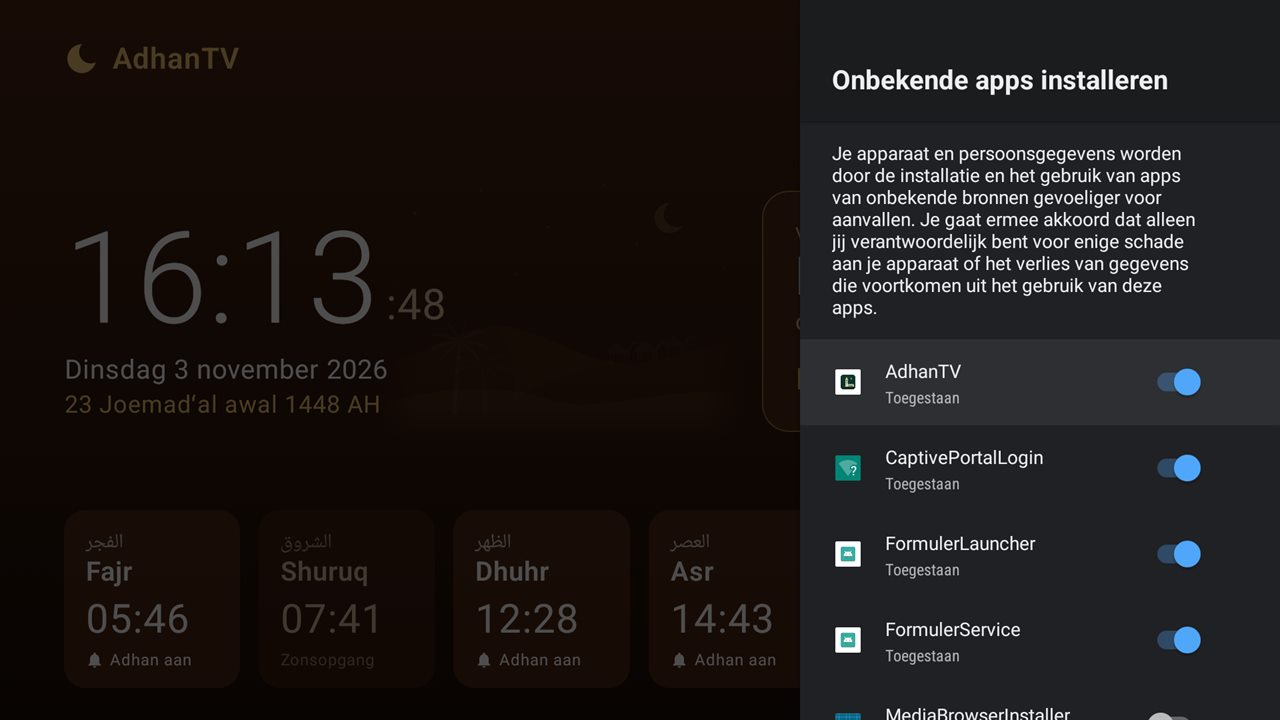
  5. Der Download beginnt. Meldet Android, dass die Installation blockiert ist, wähle Einstellungen, schalte Downloader unter *Unbekannte Apps installieren* ein (siehe Bild) und drücke Zurück.

  6. Wähle Installieren. Wenn es fertig ist, wähle Öffnen: die Einrichtung von AdhanTV beginnt.

  7. Downloader fragt, ob die geladene Datei gelöscht werden soll. Wähle Löschen; sie wird nicht mehr gebraucht.

Der Android-Bildschirm Unbekannte Apps installieren, mit einem Schalter pro App

Weg 3: mit einem USB-Stick

Kein Internet auf der Box, oder klappen die anderen Wege nicht? Nimm einen Computer und einen USB-Stick.

  1. Lade die APK mit der Taste unten auf deinen Computer.

  2. Kopiere die Datei AdhanTV.apk auf einen USB-Stick und stecke ihn in die TV-Box.

  3. Öffne die Datei mit einem Dateimanager auf der Box, etwa *Dateien*. Erlaube ihm das Installieren von Apps, wenn Android fragt.

  4. Wähle Installieren und danach Öffnen.
„Unbekannte Apps installieren“

Android installiert Apps von außerhalb von Google Play nur, wenn du es für die App erlaubst, mit der du installierst, etwa Downloader oder den Dateimanager. Auf älteren Boxen ist das eine einzige Einstellung, Unbekannte Quellen, unter Einstellungen › Sicherheit & Einschränkungen. Nach der Installation kannst du sie wieder ausschalten.

Der erste Start: Einrichtung in fünf Schritten

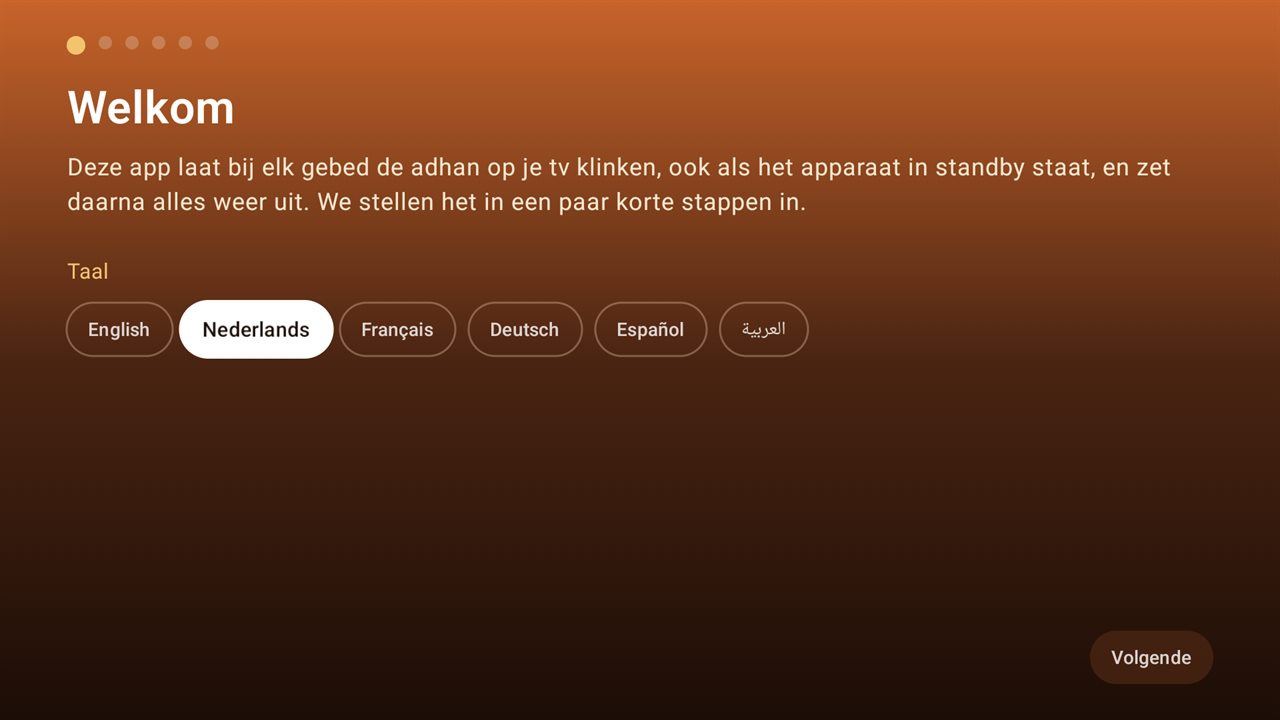
Einrichtungsschritt 1: Willkommen und Sprache

1Sprache

Wähle die Sprache der App.

2Gebetszeiten

Wähle Meine Stadt und dann Land und Stadt. Die dort übliche Berechnungsmethode wird automatisch eingestellt.

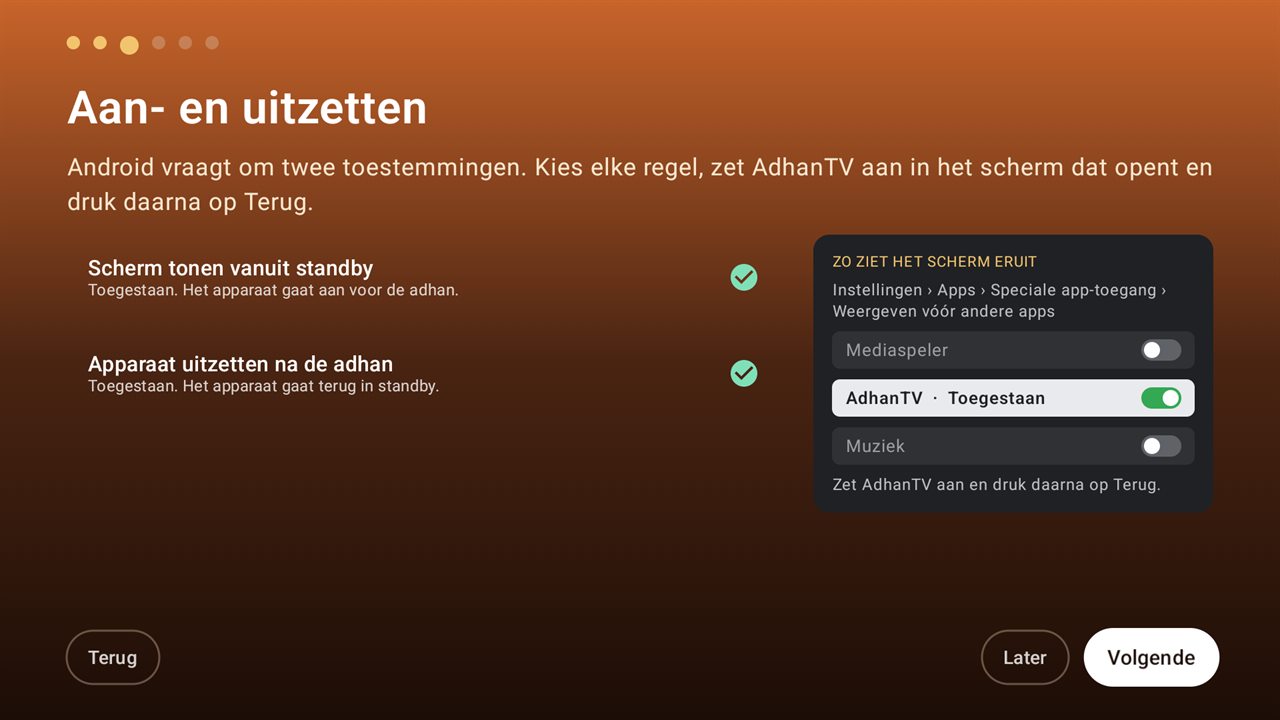
Einrichtungsschritt: die Berechtigungen zum Ein- und Ausschalten der Box

3Ein- und ausschalten

Android fragt nach einigen Berechtigungen. Wähle jede Zeile, schalte AdhanTV im geöffneten Bildschirm ein und drücke Zurück: Über anderen Apps einblenden → AdhanTV → Erlauben und Bedienungshilfen → AdhanTV → An. Bei neueren Android-Versionen auch Wecker und Erinnerungen. Unter Android 7 und 8: Geräteadministrator.

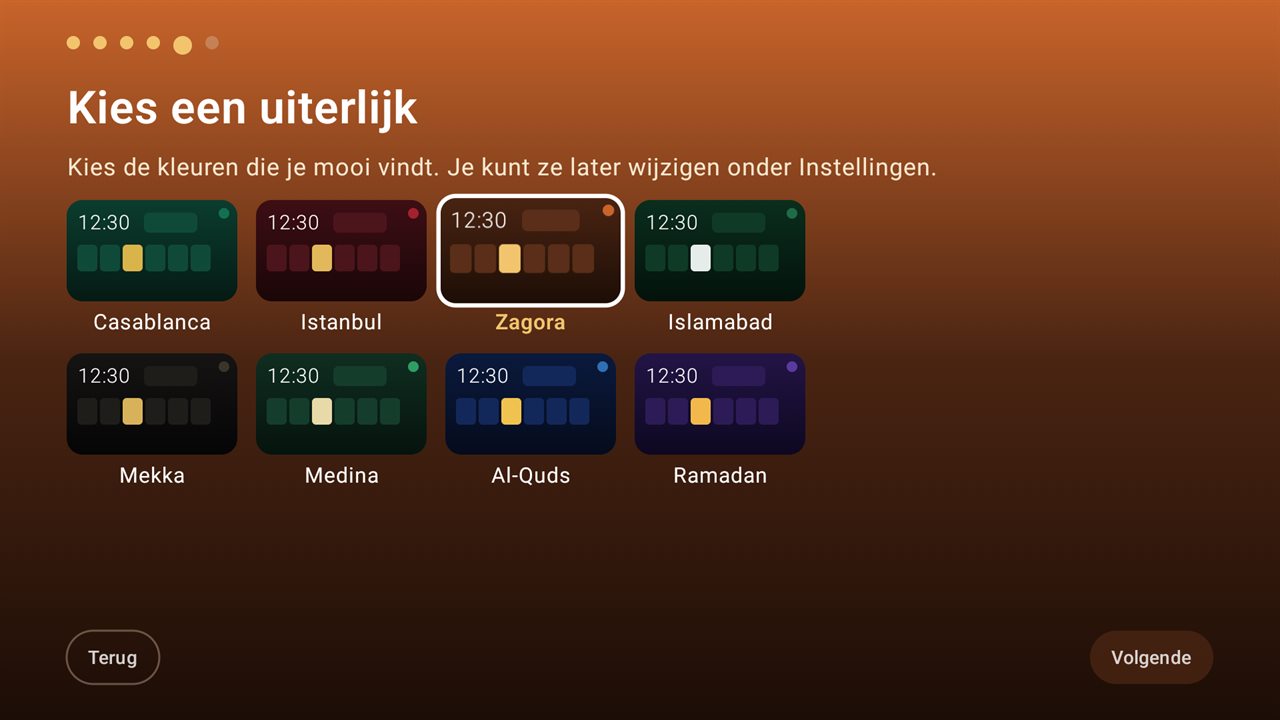
Einrichtungsschritt: Design wählen

4Aussehen und Gebetspause

Wähle ein Design und ob nach dem Adhan eine Gebetspause mit Countdown folgt.

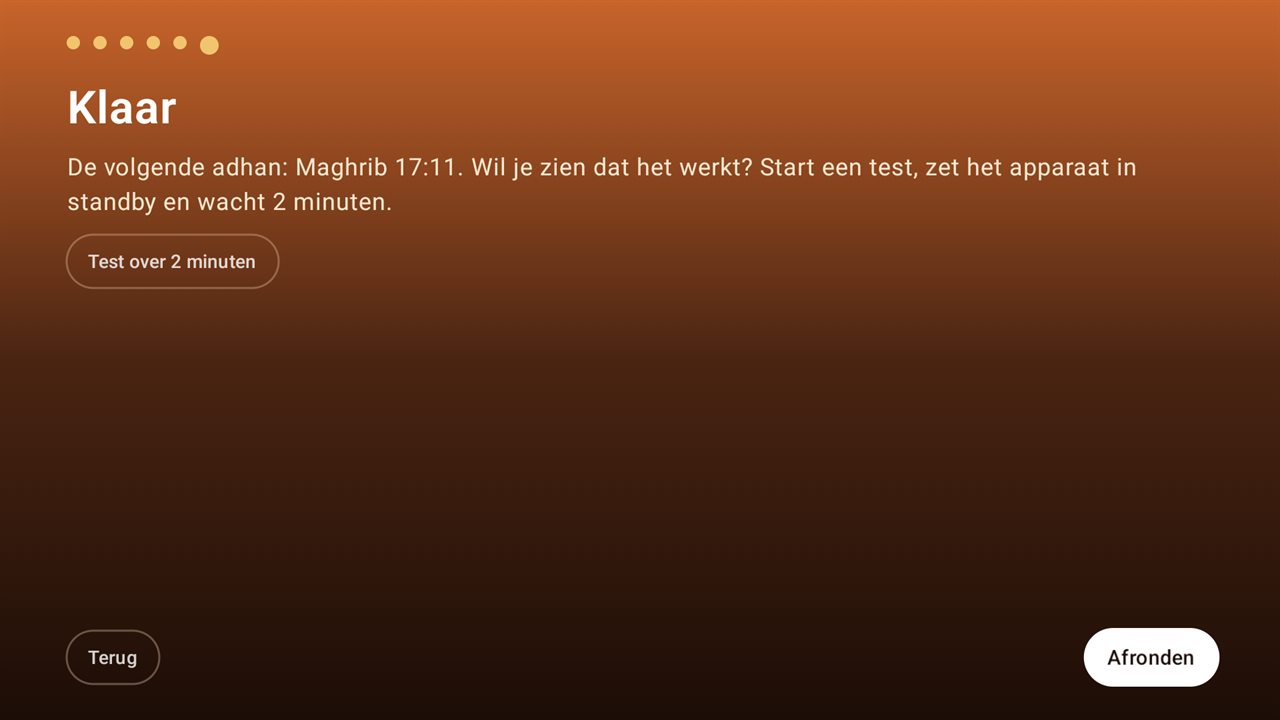
Letzter Schritt: einen Test starten

5Test

Starte den Test, schalte die Box mit der Fernbedienung in den Standby und warte zwei Minuten: Der Adhan erklingt und die Box geht wieder in den Standby.

Tipps für einen zuverlässigen Adhan

  • Schalte HDMI-CEC auf der TV-Box und am Fernseher ein, damit der Fernseher der Box folgt.
  • Schalte die Box mit der Fernbedienung in den Standby; zieh nicht den Stecker.
  • Verwende nie Beenden erzwingen bei AdhanTV und keine Aufräum- oder Booster-Apps.
  • Prüfe, ob Datum, Uhrzeit und Zeitzone der Box stimmen.
  • Sperre die Einstellungen mit einer PIN unter Einstellungen › Sperre und Hilfe, damit niemand sie aus Versehen ändert.

Aktualisieren und entfernen

AdhanTV von dieser Seite prüft selbst, ob es eine neue Version gibt, und fragt, ob sie installiert werden soll. Beim ersten Mal fragt Android, ob AdhanTV Apps installieren darf. Um AdhanTV unter Android 7 oder 8 zu entfernen, schalte zuerst den Geräteadministrator unter Einstellungen › TV-Steuerung aus.

Kommst du nicht weiter? Schick uns eine Nachricht und nenne Marke und Modell deiner TV-Box.