AdhanTVAndroid TV · Google TV

تثبيت AdhanTV على جهازك

يستغرق تثبيت AdhanTV نحو خمس دقائق، ولا تحتاج إلا إلى جهاز التحكم. اختر إحدى الطرق الثلاث أدناه؛ أي طريقة تعمل على جهازك مناسبة.

ما تحتاجه

  • جهاز TV Box أو جهاز Google TV أو تلفاز ذكي بنظام Android TV (Android 7.0 أو أحدث)
  • اتصال بالإنترنت
  • تفعيل HDMI-CEC، إذا أردت أن يعمل التلفاز من تلقاء نفسه

الأسهل: على جهاز TV Box نفسه

افتح تطبيق Downloader على جهازك واكتب:

adhantv.net/apk

الإصدار 2.2 · لأجهزة Android TV و Google TV · Android 7.0 أو أحدث

الطريقة 1: بمتصفح جهازك

هل في جهازك متصفح إنترنت مثل Chrome أو TV Bro؟ فهذه أسرع طريقة.

  1. افتح المتصفح على جهازك.

  2. اكتب adhantv.net/apk في شريط العنوان واضغط «موافق». يبدأ تنزيل AdhanTV.apk.

  3. عند انتهاء التنزيل افتح الملف من تنزيلات المتصفح.

  4. يسأل Android هل يُسمح للمتصفح بتثبيت التطبيقات. اختر الإعدادات، وفعّل السماح من هذا المصدر ثم اضغط رجوع.

  5. اختر تثبيت ثم فتح.

الطريقة 2: بتطبيق Downloader (تعمل على معظم الأجهزة)

Downloader تطبيق مجاني من متجر Google Play ينزّل الملفات ويثبّتها. مثالي إذا لم يكن في جهازك متصفح.

  1. اضغط زر الصفحة الرئيسية وافتح متجر Google Play (في Google TV: التطبيقات › البحث).

  2. ابحث عن Downloader، واختر التطبيق البرتقالي Downloader by AFTVnews، ثم اضغط تثبيت ثم فتح.

  3. اسمح بالوصول إلى الملفات إذا طلب Downloader ذلك.

  4. اختر حقل العنوان الأبيض، واكتب adhantv.net/apk بلوحة المفاتيح على الشاشة، ثم اضغط Go.

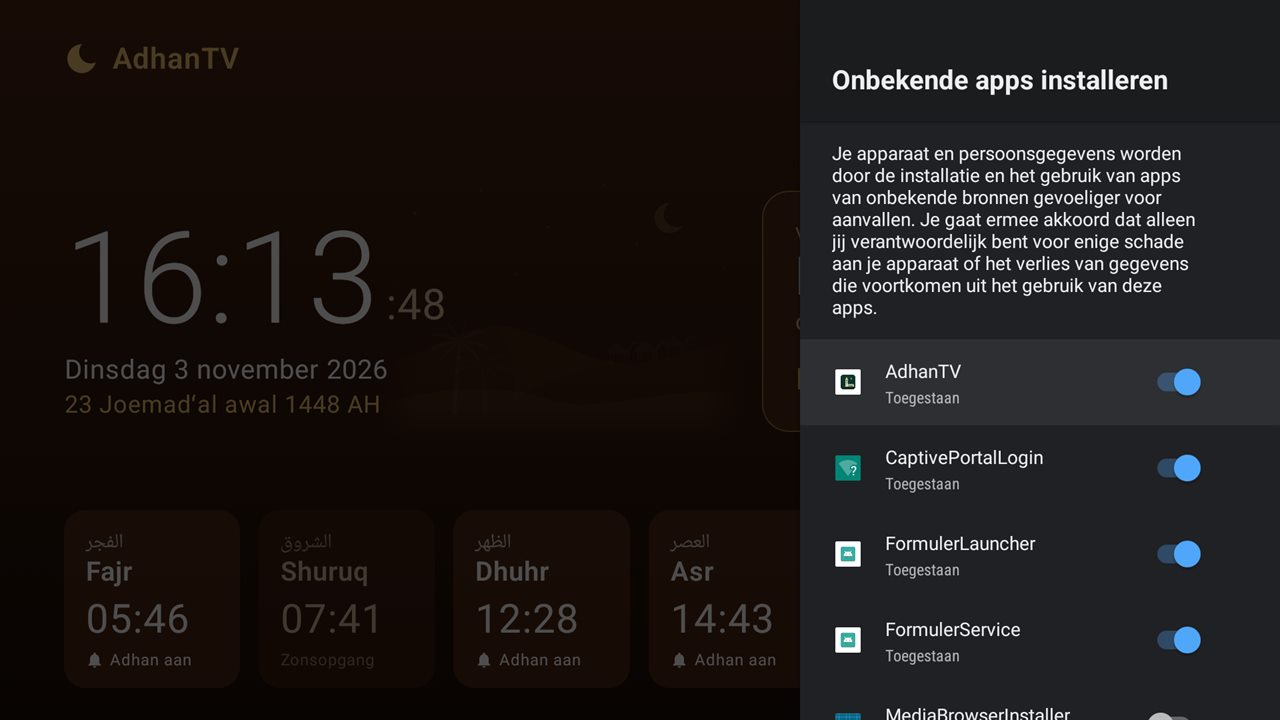
  5. يبدأ التنزيل. إذا قال Android إن التثبيت محظور، اختر الإعدادات، وفعّل Downloader تحت *تثبيت تطبيقات غير معروفة* (انظر الصورة) ثم اضغط رجوع.

  6. اختر تثبيت. وعند الانتهاء اختر فتح: يبدأ إعداد AdhanTV.

  7. يسأل Downloader هل تحذف الملف المنزَّل. اختر حذف، فلم تعد بحاجة إليه.

شاشة Android «تثبيت تطبيقات غير معروفة» مع مفتاح لكل تطبيق

الطريقة 3: بذاكرة USB

لا إنترنت على الجهاز، أو لم تنجح الطرق الأخرى؟ استخدم حاسوبًا وذاكرة USB.

  1. نزّل ملف APK على حاسوبك بالزر أدناه.

  2. انسخ الملف AdhanTV.apk إلى ذاكرة USB وأدخلها في الجهاز.

  3. افتح الملف بمدير ملفات على الجهاز، مثل *الملفات*. واسمح له بتثبيت التطبيقات إذا طلب Android ذلك.

  4. اختر تثبيت ثم فتح.

«تثبيت تطبيقات غير معروفة»

لا يثبّت Android تطبيقات من خارج Google Play إلا إذا سمحت بذلك للتطبيق الذي تثبّت به، مثل Downloader أو مدير الملفات. وفي الأجهزة الأقدم هو إعداد واحد اسمه مصادر غير معروفة في الإعدادات › الأمان والقيود. يمكنك إيقافه بعد التثبيت.

التشغيل الأول: الإعداد في خمس خطوات

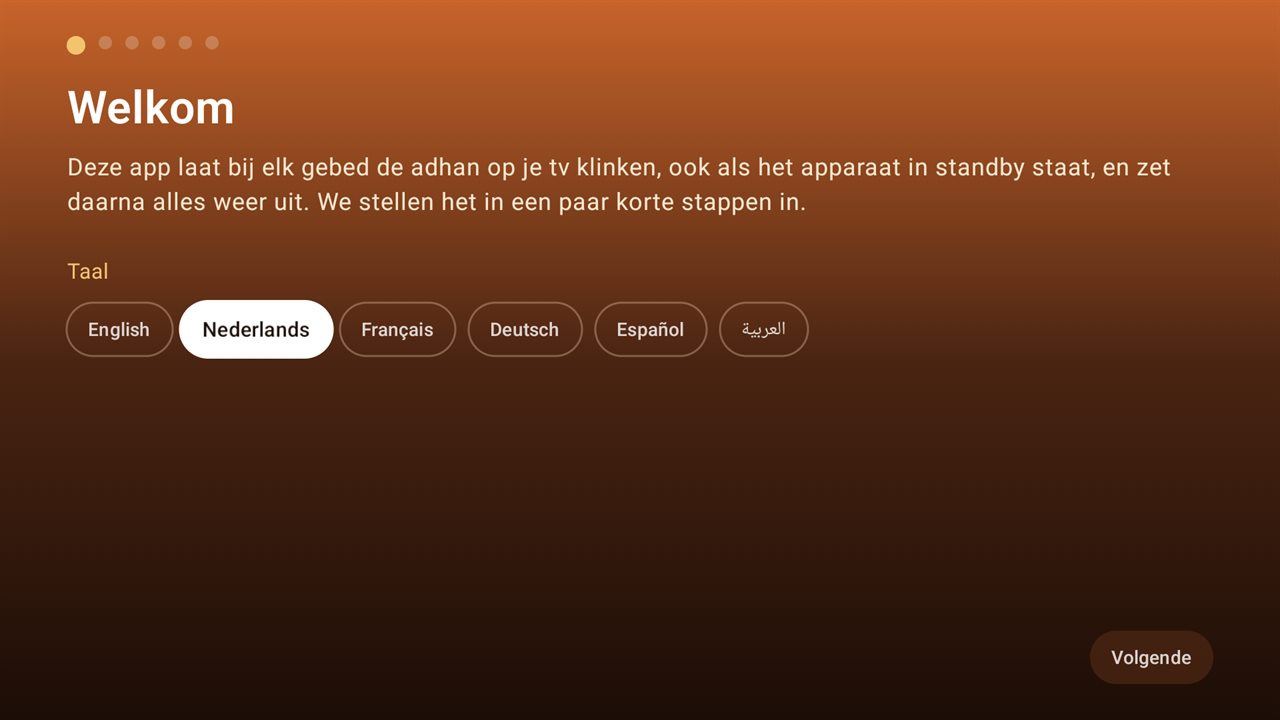
الخطوة 1 من الإعداد: الترحيب واللغة

1اللغة

اختر لغة التطبيق.

2مواقيت الصلاة

اختر مدينتي ثم بلدك ومدينتك. تُضبط طريقة الحساب المعتادة هناك تلقائيًا.

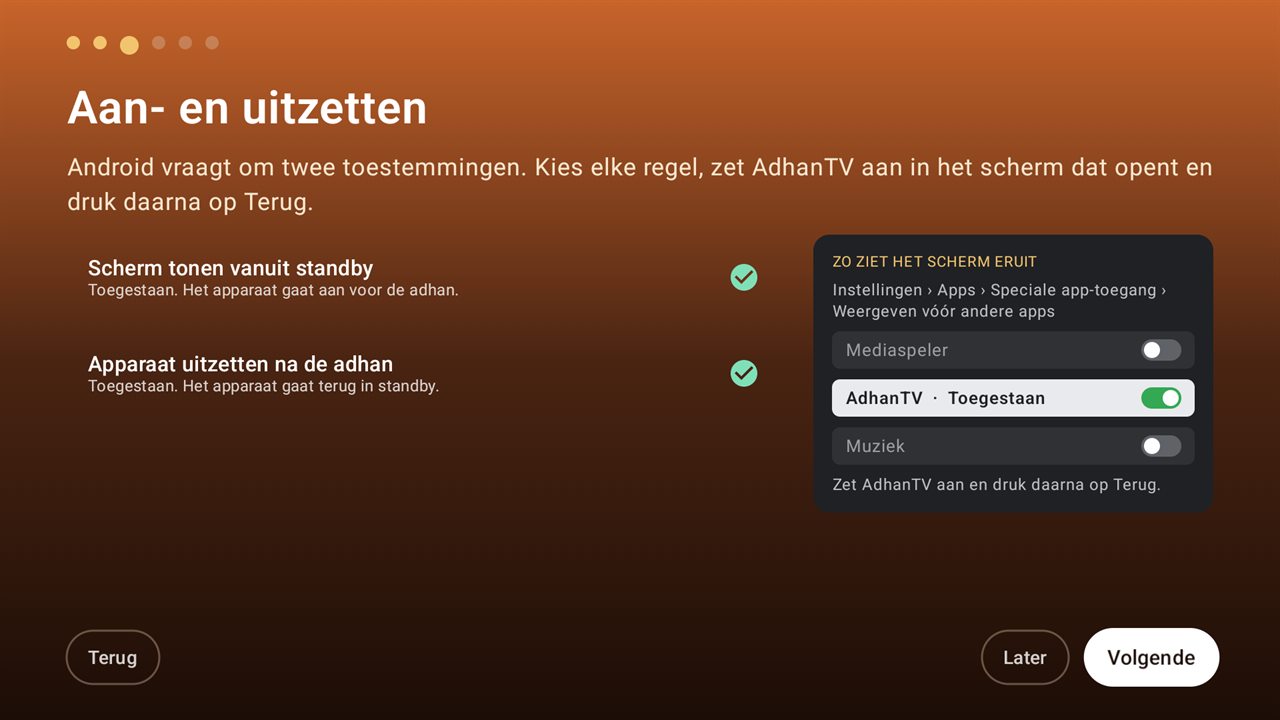
خطوة الإعداد: أذونات تشغيل الجهاز وإطفائه

3التشغيل والإيقاف

يطلب Android بعض الأذونات. اختر كل سطر، وفعّل AdhanTV في الشاشة التي تُفتح، ثم اضغط «رجوع»: الظهور فوق التطبيقات الأخرى ← AdhanTV ← سماح، وإمكانية الوصول ← AdhanTV ← تشغيل. وفي إصدارات Android الأحدث أيضًا المنبّهات والتذكيرات. وعلى Android 7 و8: مسؤول الجهاز.

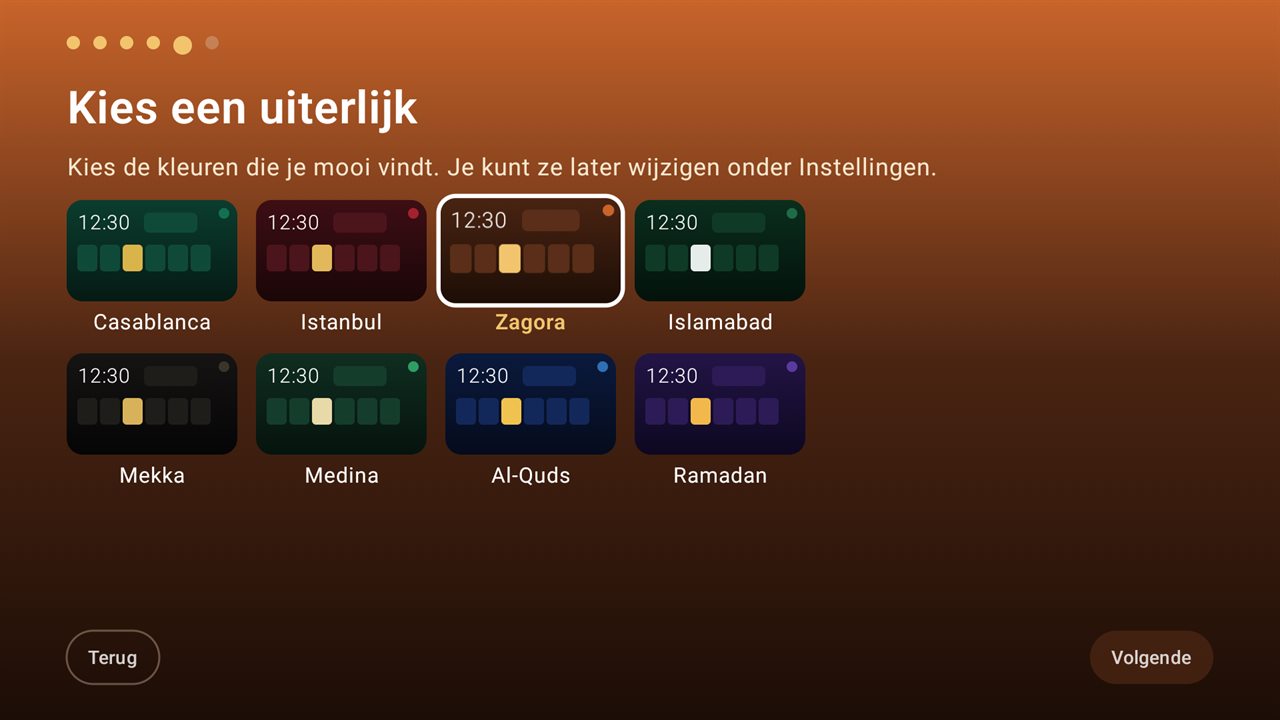
خطوة الإعداد: اختيار مظهر

4المظهر واستراحة الصلاة

اختر مظهرًا، وهل تتبع الأذانَ استراحةُ صلاة مع عدّ تنازلي.

الخطوة الأخيرة: بدء تجربة

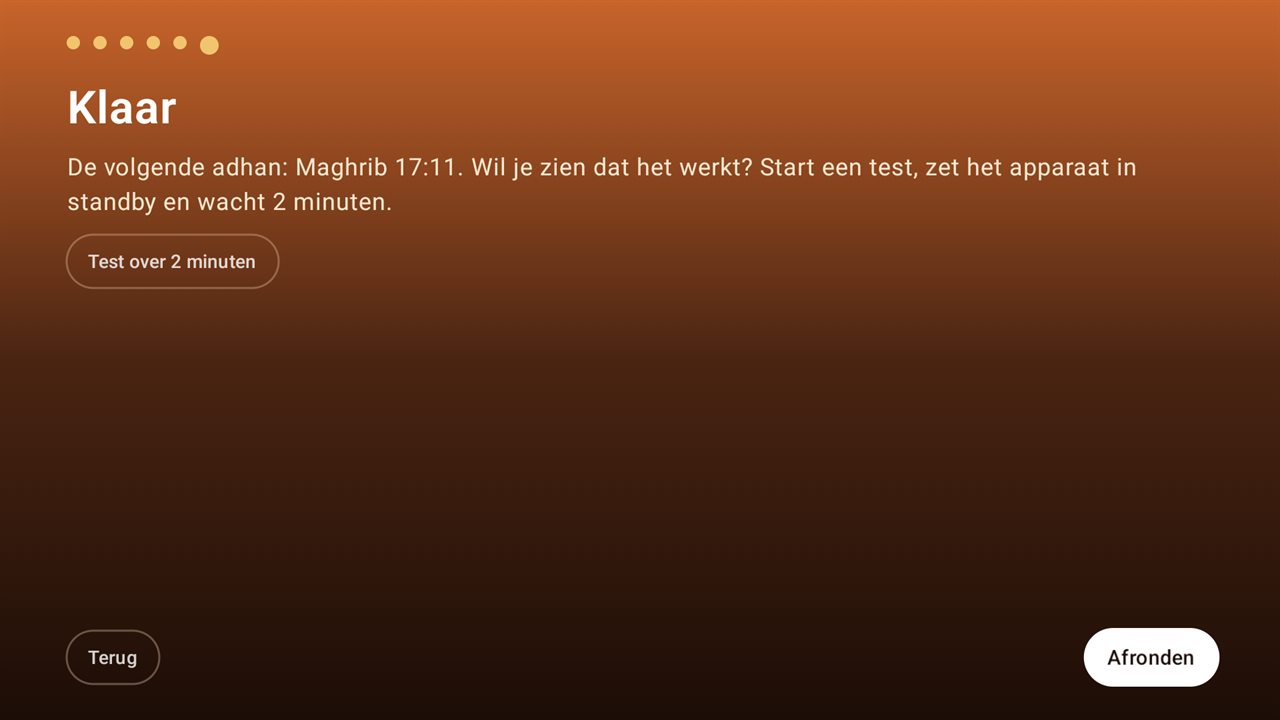
5التجربة

ابدأ التجربة، وضع الجهاز في وضع الاستعداد بجهاز التحكم وانتظر دقيقتين: يُرفع الأذان ثم يعود الجهاز إلى وضع الاستعداد.

نصائح لأذان موثوق

  • فعّل HDMI-CEC على الجهاز وعلى التلفاز، ليتبع التلفاز الجهاز.
  • ضع الجهاز في وضع الاستعداد بجهاز التحكم، ولا تفصله عن الكهرباء.
  • لا تستخدم أبدًا فرض الإيقاف على AdhanTV ولا تطبيقات التنظيف أو التسريع.
  • تأكد من صحة التاريخ والوقت والمنطقة الزمنية في الجهاز.
  • اقفل الإعدادات برمز PIN في الإعدادات › القفل والمساعدة، حتى لا يغيّرها أحد عن غير قصد.

التحديث والإزالة

يتحقق AdhanTV من هذا الموقع بنفسه من وجود إصدار جديد ويسألك هل تريد تثبيته. في المرة الأولى يطلب منك Android السماح لـ AdhanTV بتثبيت التطبيقات. لإزالة AdhanTV على Android 7 أو 8، أوقف أولًا مسؤول الجهاز في الإعدادات › التحكم في التلفاز.

هل واجهتك مشكلة؟ أرسل لنا رسالة واذكر نوع جهازك وطرازه.